2020年Web前端开发入门指南 从Atom编辑器到应用软件开发
2020年Web前端开发准备
随着Web技术的快速发展,2020年对于前端开发者来说充满了机遇与挑战。在开始前端开发之旅前,你需要做好以下准备:
- 技术栈学习:掌握HTML5、CSS3、JavaScript(ES6+)是基础,同时建议学习现代前端框架(如React、Vue或Angular)、版本控制工具Git以及包管理工具npm或yarn。
- 开发环境搭建:安装Node.js运行环境,选择一款高效的代码编辑器(如Atom、VS Code等)。
- 浏览器调试工具:熟练使用Chrome DevTools等浏览器开发者工具进行调试和性能优化。
- 响应式设计:了解移动优先的设计理念,掌握CSS媒体查询和Flexbox/Grid布局。
Atom编辑器使用说明
Atom是一款由GitHub开发的开源、跨平台文本编辑器,以其高度可定制性和社区插件生态著称。
安装与配置
- 从Atom官网下载并安装对应操作系统的版本。
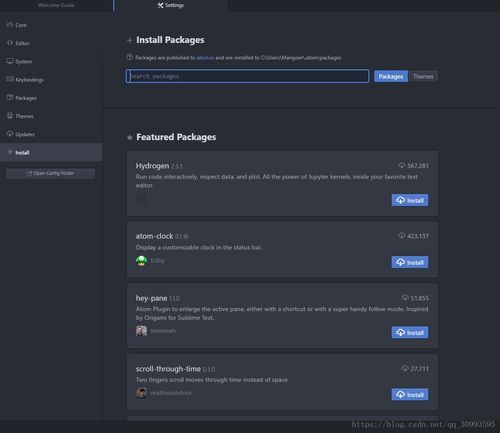
- 首次启动后,可通过
File -> Settings(或快捷键Ctrl + ,)进入设置界面,调整字体、主题、缩进等偏好设置。 - 利用内置的包管理器安装插件和主题,提升开发效率。
基本功能
- 多窗格编辑:支持分屏显示多个文件,便于对比和参考。
- 模糊查找:使用
Ctrl + P快速搜索并打开项目中的文件。 - 代码片段:内置常用代码片段,也可自定义,通过缩写快速生成代码块。
- 集成终端:内置终端(需安装插件),无需切换窗口即可执行命令。
Atom常用插件推荐(2020版)
- emmet:快速编写HTML和CSS代码,通过缩写扩展为完整代码块。
- atom-beautify:自动格式化代码,支持多种语言,保持代码风格一致。
- file-icons:为文件树中的不同文件类型添加图标,提升视觉辨识度。
- highlight-selected:高亮显示当前选中的所有相同词汇,便于追踪变量使用。
- minimap:在编辑器右侧显示代码缩略图,快速导航大型文件。
- pigments:在代码中直接显示颜色值对应的色块,直观查看颜色效果。
- platformio-ide-terminal:集成终端,方便在编辑器内运行命令行工具。
- autoclose-html:自动闭合HTML标签,减少输入错误。
Atom常用快捷键(提升效率必备)
- 通用操作
Ctrl + Shift + P:打开命令面板,执行任何可用命令。
Ctrl + ,:打开设置界面。
Ctrl + \:显示/隐藏文件树。
- 编辑相关
Ctrl + D:选中当前词,再次按下选中下一个相同词,可批量编辑。
Ctrl + Shift + K:删除当前行。
Ctrl + /:注释/取消注释当前行或选中内容。
Ctrl + Z/Ctrl + Shift + Z:撤销/重做。
- 导航相关
Ctrl + P:快速搜索并打开文件。
Ctrl + G:跳转到指定行号。
Ctrl + R:在当前文件中搜索符号(如函数名)。
- 窗口管理
Ctrl + K+ 方向键:在窗格间拆分视图。
Ctrl + Shift + {1-9}:切换到对应编号的标签页。
从Web前端到应用软件开发
Web前端技术不仅用于构建网站,借助以下框架和工具,还可开发跨平台桌面和移动应用:
- Electron:使用HTML、CSS和JavaScript构建跨平台桌面应用(如Atom编辑器本身、VS Code、Slack等)。
- React Native:使用React框架开发原生移动应用(iOS和Android)。
- Ionic:基于Web技术(HTML、CSS、JS)的混合移动应用开发框架。
- Progressive Web Apps (PWA):将Web应用打造为接近原生应用体验的技术,支持离线访问、推送通知等。
学习路径建议
- 首先扎实掌握Web前端核心技术(HTML、CSS、JavaScript)。
- 深入学习至少一个主流前端框架(如React或Vue)。
- 了解Node.js和后端基础知识,实现全栈能力。
- 根据兴趣选择Electron(桌面应用)或React Native/Ionic(移动应用)进行实践。
###
Atom编辑器以其灵活性和丰富的插件生态,在2020年依然是前端开发者的优秀选择之一。通过掌握编辑器技巧、高效插件和快捷键,可以大幅提升开发效率。随着前端技术的边界不断扩展,学习如何将Web技能应用于软件开发,将为你打开更广阔的职业发展空间。
如若转载,请注明出处:http://www.huiyixx.com/product/25.html
更新时间:2026-04-10 22:14:23