Qt应用开发中的软件图标设置指南
在Qt应用开发中,为软件设置合适的图标是提升用户体验和产品专业度的重要环节。图标不仅出现在应用程序窗口的标题栏,还体现在任务栏、桌面快捷方式以及系统应用列表中。本文将详细介绍在Qt中设置软件图标的几种常用方法。
一、图标格式与尺寸要求
在开始设置前,需要准备合适的图标文件。推荐使用ICO(Windows)和ICNS(macOS)格式,因为它们支持多分辨率。对于跨平台应用,可以准备多种格式:
- Windows: .ico 文件(建议包含16x16、32x32、48x48、256x256等尺寸)
- macOS: .icns 文件
- Linux: 通常使用PNG格式,但也可以使用SVG或XPM
二、在Qt项目中设置应用程序图标
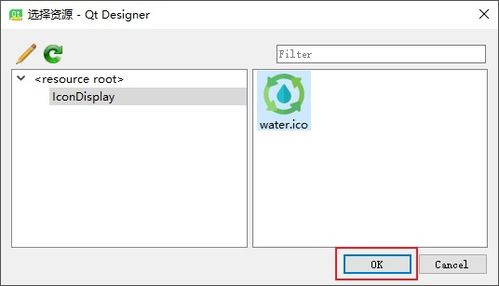
方法1:通过Qt资源文件(.qrc)
这是最常用的方法,将图标嵌入到可执行文件中:
1. 将图标文件(如appicon.ico)放入项目目录,例如 resources/icons/
2. 创建或编辑 .qrc 文件,添加图标资源:`xml
`
3. 在 .pro 文件中确保包含资源文件:`
RESOURCES += resources.qrc`
4. 在主窗口或应用程序中设置图标:`cpp
// 设置窗口图标
setWindowIcon(QIcon(":/icons/appicon.ico"));
// 或者使用QApplication设置(影响所有窗口)
QApplication::setWindowIcon(QIcon(":/icons/appicon.ico"));`
方法2:通过.pro文件配置(Windows平台)
对于Windows平台,可以在.pro文件中指定图标文件,Qt会在编译时自动处理:`
RC_ICONS = appicon.ico`
这会将图标嵌入到生成的.exe文件中,使资源管理器和任务栏显示该图标。
方法3:运行时加载外部文件
如果希望图标可以动态更换,可以从文件系统加载:`cpp
QString iconPath = QApplication::applicationDirPath() + "/icon.ico";
if (QFile::exists(iconPath)) {
setWindowIcon(QIcon(iconPath));
}`
三、平台特定配置
Windows
- 确保图标文件包含多种尺寸(16x16到256x256)
- 除了设置RC_ICONS,还可以通过manifest文件指定高DPI图标
macOS
- 需要创建.icns文件(可以使用 iconutil 工具或在线转换)
- 在Info.plist中配置图标:`xml`
- Qt for macOS会自动处理包含在资源包中的图标
Linux
- 桌面条目文件(.desktop)中指定图标路径:`ini
Icon=/usr/share/icons/hicolor/256x256/apps/myapp.png`
- 遵循Freedesktop图标主题规范,提供多种尺寸的PNG图标
四、高DPI屏幕适配
现代显示屏需要高分辨率图标:
1. 提供@2x、@3x等高密度版本图标
2. 使用Qt的缩放机制:`cpp
// Qt 5.6+ 支持自动设备像素比缩放
QIcon::setThemeName("mytheme");`
3. 对于SVG图标(矢量格式),可以无损缩放:`cpp
QIcon svgIcon(":/icons/appicon.svg");`
五、调试与常见问题
- 图标不显示:检查文件路径是否正确,资源是否成功编译到可执行文件中
- 图标模糊:确保提供了足够高分辨率的图标版本
- 任务栏图标异常:Windows上可能需要清理图标缓存或重启资源管理器
- 跨平台一致性:在不同平台上测试图标显示效果
六、最佳实践建议
- 设计统一的视觉风格,确保图标在不同背景下都清晰可辨
- 为触摸屏设备提供足够大的点击区域
- 在关于对话框中显示图标和版本信息
- 考虑深色/浅色主题适配
- 使用工具如
icotool(Linux)、ImageMagick或在线服务生成多格式图标包
通过以上步骤,您可以为Qt应用设置专业、美观的图标,提升软件的整体品质。记住,图标是用户与软件的第一视觉接触点,值得投入适当的设计和实现精力。
如若转载,请注明出处:http://www.huiyixx.com/product/14.html
更新时间:2026-03-29 18:10:39